اتصال OpenCode به مرشد API
OpenCode یک دستیار برنامهنویسی است که روی کامپیوتر خودتان کار میکند. با این راهنما آن را به مرشد API وصل میکنید و با مدلهایی مثل Claude، DeepSeek و GLM کار میکنید. پرداخت هم ریالی و از کیف پول خودتان است.
- قدم ساده
- ۵
- قدم ساده
- فایل تنظیمات
- ۱
- فایل تنظیمات
- نسخهٔ دسکتاپ آزمایششده
- v2.2
- نسخهٔ دسکتاپ آزمایششده
- پرداخت از کیف پول
- ریالی
- پرداخت از کیف پول
پیش از شروع
این سه چیز را لازم دارید:
- حساب مرشد APIبا حساب مرشد خود وارد پنل شوید.
- کمی اعتبارهزینهٔ هر پیام از کیف پول کم میشود.
- برنامهٔ OpenCodeنسخهٔ دسکتاپ یا ترمینال را از opencode.ai نصب کنید.
کیف پول را شارژ کنید
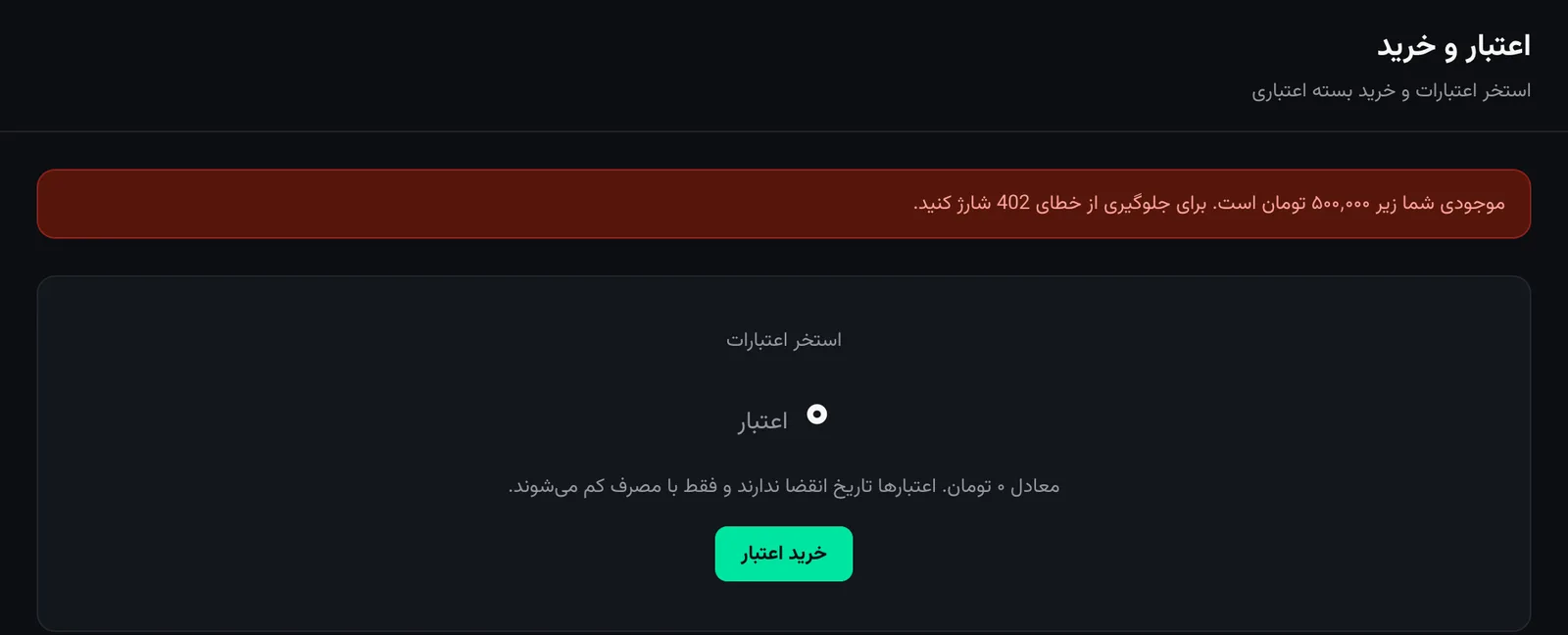
در پنل مرشد API صفحهٔ «اعتبار و خرید» را باز کنید و روی «خرید اعتبار» بزنید. پرداخت با درگاه زرینپال است و هزینهٔ هر پیام از همین اعتبار کم میشود.
یک کلید API بسازید
به صفحهٔ «کلیدهای API» بروید و «ساخت کلید جدید» را بزنید. یک نام مثل OpenCode بنویسید و «ساخت کلید» را بزنید. بقیهٔ فیلدها را میتوانید همانطور که هست بگذارید.

کلید فقط یک بار کامل نشان داده میشود
همان لحظه دکمهٔ «کپی» را بزنید و کلید را جای امنی نگه دارید. کلید را به کسی ندهید و جایی منتشر نکنید، چون هرکس آن را داشته باشد از اعتبار شما خرج میکند. اگر کلید گم شد، یک کلید تازه بسازید و کلید قبلی را از همان صفحه ابطال کنید.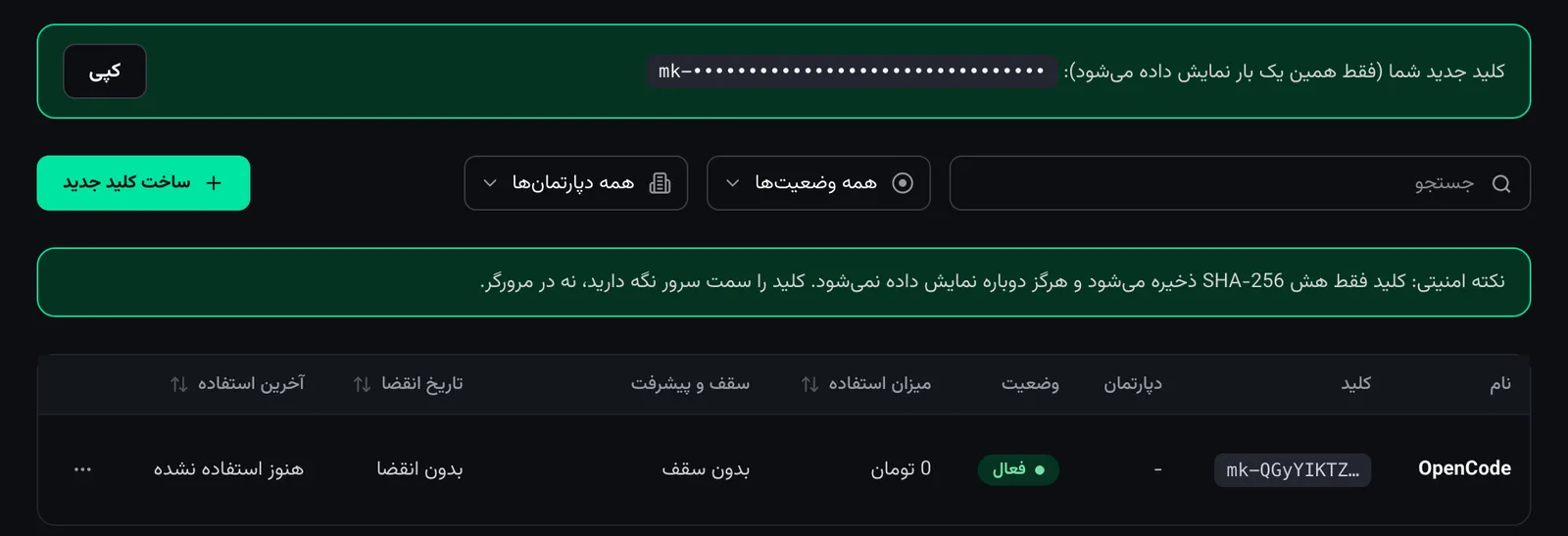
فایل تنظیمات OpenCode را بسازید
OpenCode تنظیماتش را از فایلی به نام opencode.json میخواند. جای این فایل ~/.config/opencode/opencode.json است. با دستور زیر پوشه و فایل را بسازید و فایل را باز کنید (در مک در برنامهٔ Terminal، در ویندوز در PowerShell):
mkdir -p ~/.config/opencode && cd ~/.config/opencode && touch opencode.json && open -e opencode.json
mkdir -Force $HOME\.config\opencode; notepad $HOME\.config\opencode\opencode.json
حالا این متن را کامل در فایل بگذارید. بهجای mk-PASTE-YOUR-KEY-HERE کلیدی را که در قدم ۲ کپی کردید بنویسید و فایل را ذخیره کنید.
{
  "$schema": "https://opencode.ai/config.json",
  "provider": {
    "morshed": {
      "npm": "@ai-sdk/openai-compatible",
      "name": "Morshed API",
      "options": {
        "baseURL": "https://api.morshed.ai/v1",
        "apiKey": "mk-PASTE-YOUR-KEY-HERE"
      },
      "models": {
        "claude-sonnet-5.5": { "name": "Claude Sonnet 5.5" },
        "deepseek-v4-pro": { "name": "DeepSeek V4 Pro" },
        "glm-5.3": { "name": "GLM 5.3" }
      }
    }
  }
}- baseURL
- آدرس مرشد API. دقیقاً همین را بنویسید و چیزی مثل
/chat/completionsبه آخرش اضافه نکنید. - apiKey
- کلیدی که در قدم ۲ کپی کردید.
- models
- مدلهایی که میخواهید در OpenCode ببینید. شناسهٔ هر مدل باید دقیقاً مثل شناسهٔ آن در صفحهٔ مدلها باشد. نام جلوی آن فقط برای نمایش است.
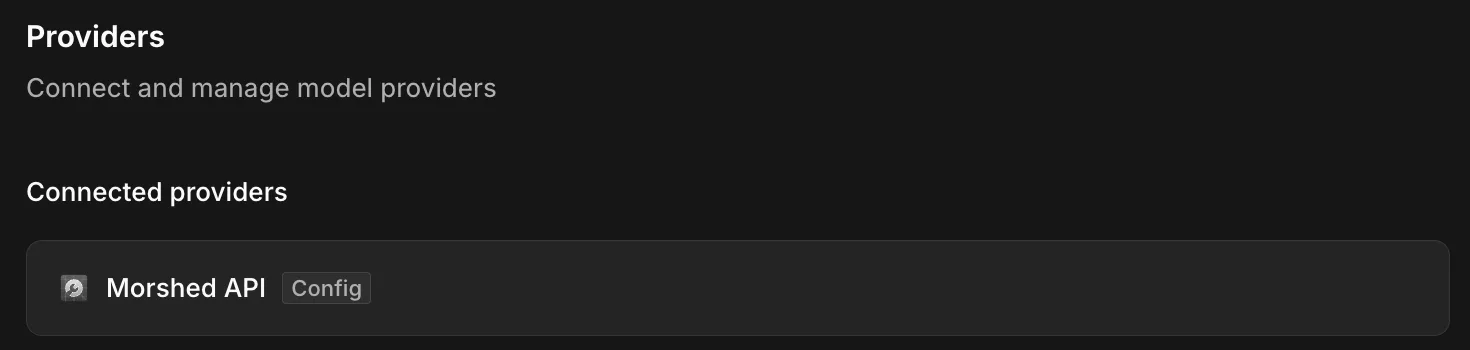
opencode.json در پوشهٔ اصلی همان پروژه بگذارید.بعد از ذخیره، OpenCode را کامل ببندید و دوباره باز کنید (در مک با ⌘Q). حالا در Settings › Providers باید Morshed API را زیر Connected providers ببینید.
مدلهای مرشد را روشن کنید
این قدم را جا نیندازید
نسخهٔ دسکتاپ OpenCode مدلهای فایل تنظیمات را خاموش اضافه میکند. تا روشنشان نکنید، در فهرست مدلها دیده نمیشوند. بیشتر مشکلهای «وصل نمیشود» از همین است.به Settings › Models بروید، گروه Morshed API را پیدا کنید و کلید کنار هر مدلی را که میخواهید روشن کنید.

مدل را انتخاب کنید و بپرسید
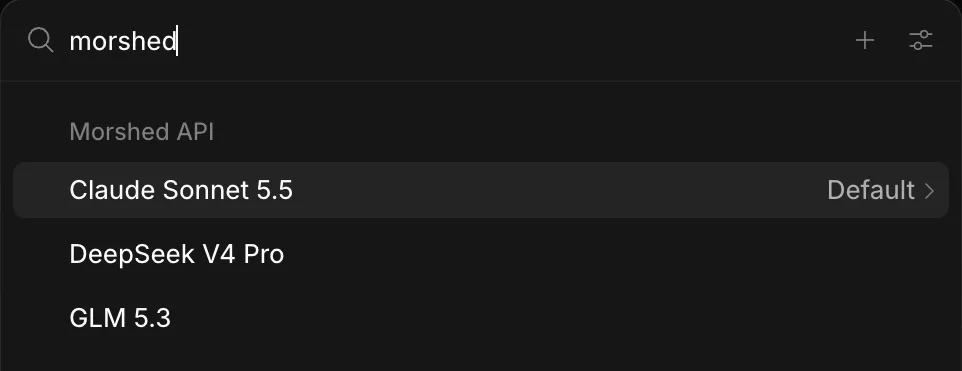
یک گفتگوی تازه باز کنید (New session). روی نام مدل زیر کادر پیام بزنید، morshed را تایپ کنید و یکی از مدلها را انتخاب کنید. حالا سؤالتان را بنویسید.
از کجا بفهمم درست وصل شده؟
زیر کادر پیام باید Morshed API / نام مدل را ببینید، مثل تصویر زیر. اگر جواب آمد، همهچیز آماده است.
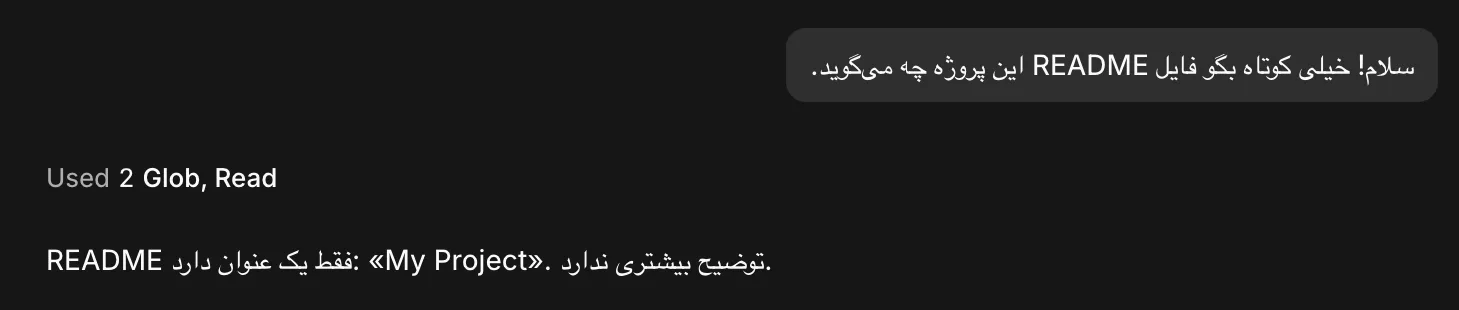
OpenCode در ترمینال
اگر از نسخهٔ ترمینالی OpenCode استفاده میکنید، همان فایل تنظیمات قدم ۳ کافی است. در این نسخه قدم روشن کردن مدلها لازم نیست.
opencode را اجرا کنید، بعد /models را بنویسید و مدل مرشد را انتخاب کنید.
opencode
/models
نمیخواهید کلید داخل فایل باشد؟
در ترمینال/connect را بزنید و Other را انتخاب کنید. شناسهٔ ارائهدهنده را دقیقاً morshed بنویسید و کلید را بچسبانید. در این حالت لازم نیست کلید را در فایل بنویسید.هزینه چقدر میشود؟
OpenCode با هر درخواست، دستورالعملهای خودش را هم میفرستد که حدود ۱۳ هزار توکن است. برای همین حتی یک سؤال کوتاه با DeepSeek V4 Pro حدود ۲ تا ۳ هزار تومان هزینه دارد و مدلهای قویتر گرانترند.
هزینهٔ هر درخواست را ببینید
در پنل، صفحهٔ «فعالیتها» هزینهٔ تکتک درخواستها را نشان میدهد.
مدل را به اندازهٔ کار انتخاب کنید
برای کارهای ساده مدل ارزانتر کافی است. قیمت هر مدل به تومان در صفحهٔ مدلها آمده است.
رفع مشکل
اگر چیزی کار نکرد، اول این جدول را ببینید.
| مشکل | راهحل |
|---|---|
| مدلهای مرشد در فهرست مدلها نیستندمدلها در تنظیمات OpenCode خاموشاند. | در Settings › Models گروه Morshed API را پیدا کنید و مدلها را روشن کنید (قدم ۴). |
| گزینهٔ Morshed API در Providers نیستفایل تنظیمات در جای درست نیست یا متن آن خراب شده است. | مسیر فایل را دوباره چک کنید. متن تنظیمات را با دکمهٔ «کپی» دوباره کامل بردارید تا هیچ ویرگول یا آکولادی جا نیفتد. بعد OpenCode را کامل ببندید و باز کنید. |
خطای 401 (کلید نامعتبر)کلید ناقص کپی شده یا باطل شده است. | یک کلید تازه بسازید و جای کلید قبلی در فایل بگذارید. |
خطای 402 (اعتبار کافی نیست)موجودی کیف پول برای این درخواست کم است. | کیف پول را شارژ کنید. مرشد برای هر درخواست کمی از اعتبار را موقتاً کنار میگذارد، پس وقتی موجودی خیلی کم است ممکن است پیش از رسیدن به صفر هم این خطا را ببینید. مقدار کوچکتر برای max_tokens این مبلغ را کمتر میکند. |
خطای 404 (مدل پیدا نشد)شناسهٔ مدل در فایل با شناسهٔ مرشد یکی نیست. | شناسه را دقیقاً از صفحهٔ مدلها کپی کنید. |
| OpenCode بار اول گیر میکندگاهی اولین اجرا بعد از تغییر تنظیمات کامل بالا نمیآید. | یک بار OpenCode را کامل ببندید و دوباره باز کنید. |
آدرس پایه همیشه https://api.morshed.ai/v1 است. کدهای خطا را کامل در بخش خطاهای مستندات ببینید.