اتصال VS Code به مرشد API
چت و حالت Agent خود VS Code را میتوانید با مدلهای مرشد API به کار ببرید. برای گفتگوهای محلی (Local) حساب GitHub یا اشتراک Copilot لازم نیست و هزینه از کیف پول ریالی شما کم میشود.
- قدم ساده
- ۵
- قدم ساده
- فایل تنظیمات
- ۱
- فایل تنظیمات
- نسخهٔ آزمایششده
- 1.144
- نسخهٔ آزمایششده
- پرداخت از کیف پول
- ریالی
- پرداخت از کیف پول
در یک نگاه
کل تنظیمات در همین تصویر متحرک است. قدمها را پایینتر یکییکی توضیح دادهایم.
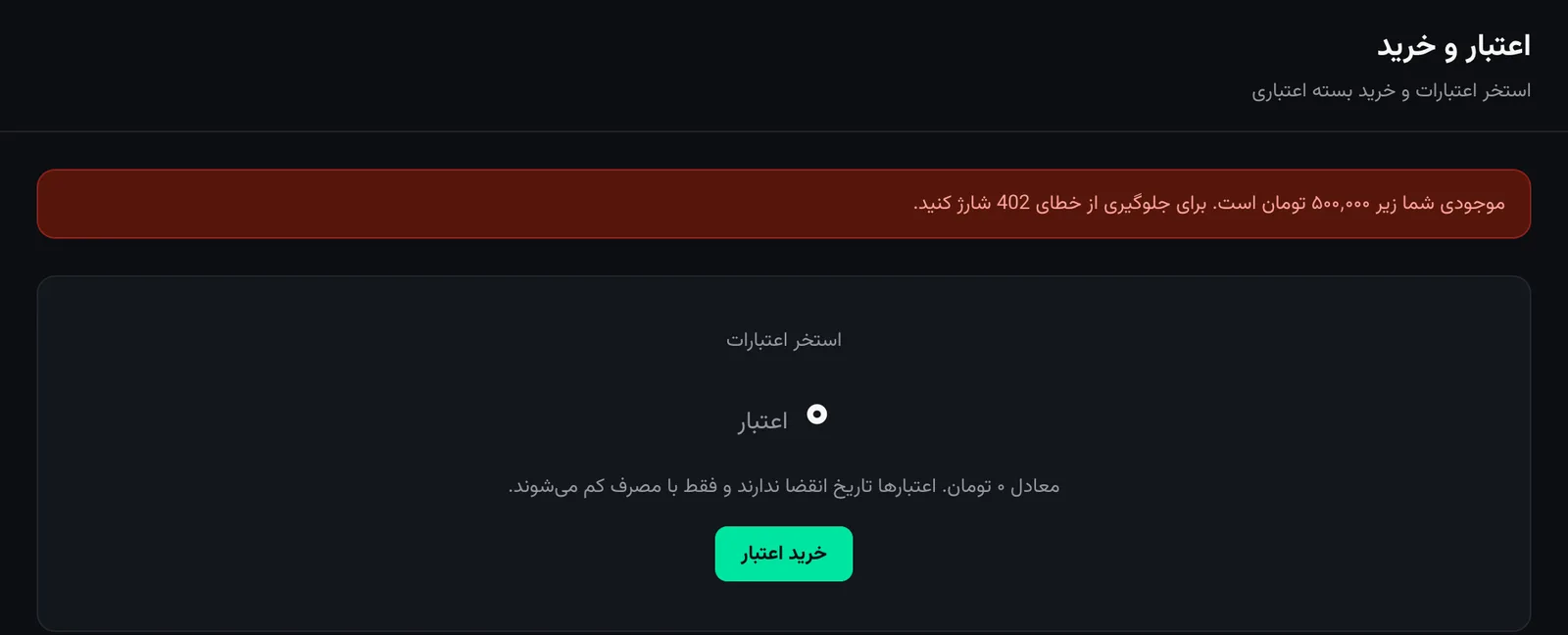
کیف پول را شارژ کنید
در پنل مرشد API صفحهٔ «اعتبار و خرید» را باز کنید و روی «خرید اعتبار» بزنید. پرداخت با درگاه زرینپال است و هزینهٔ هر قدم از همین اعتبار کم میشود.
یک کلید API بسازید
به صفحهٔ «کلیدهای API» بروید و «ساخت کلید جدید» را بزنید. یک نام مثل VS Code بنویسید و «ساخت کلید» را بزنید.
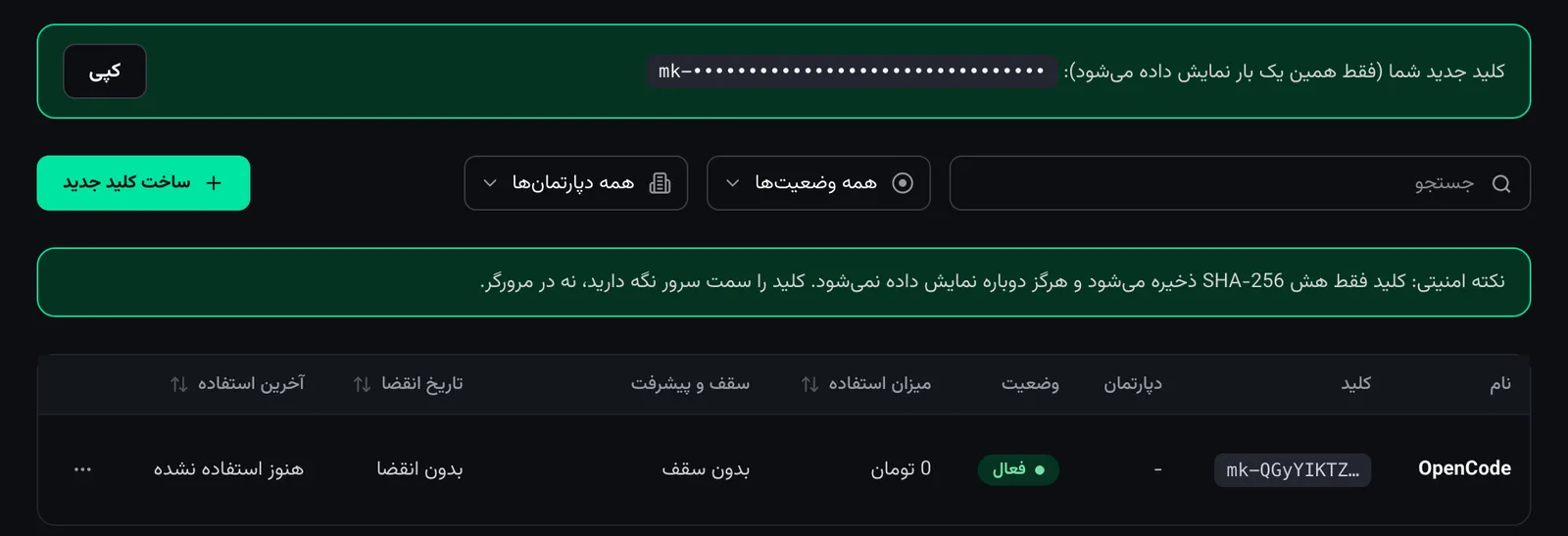
کلید فقط یک بار کامل نشان داده میشود
همان لحظه دکمهٔ «کپی» را بزنید. کلید را به کسی ندهید و جایی منتشر نکنید، چون هرکس آن را داشته باشد از اعتبار شما خرج میکند. اگر کلید گم شد، یک کلید تازه بسازید و کلید قبلی را از همان صفحه ابطال کنید.مرشد را بهعنوان Custom Endpoint اضافه کنید
در VS Code بخش چت را باز کنید (در ویندوز و لینوکس Ctrl+Alt+I، در مک ⌃⌘I). بعد از Command Palette فرمان Chat: Manage Language Models را اجرا کنید. از چرخدندهٔ فهرست مدلها در چت هم میشود به همین صفحه رسید.
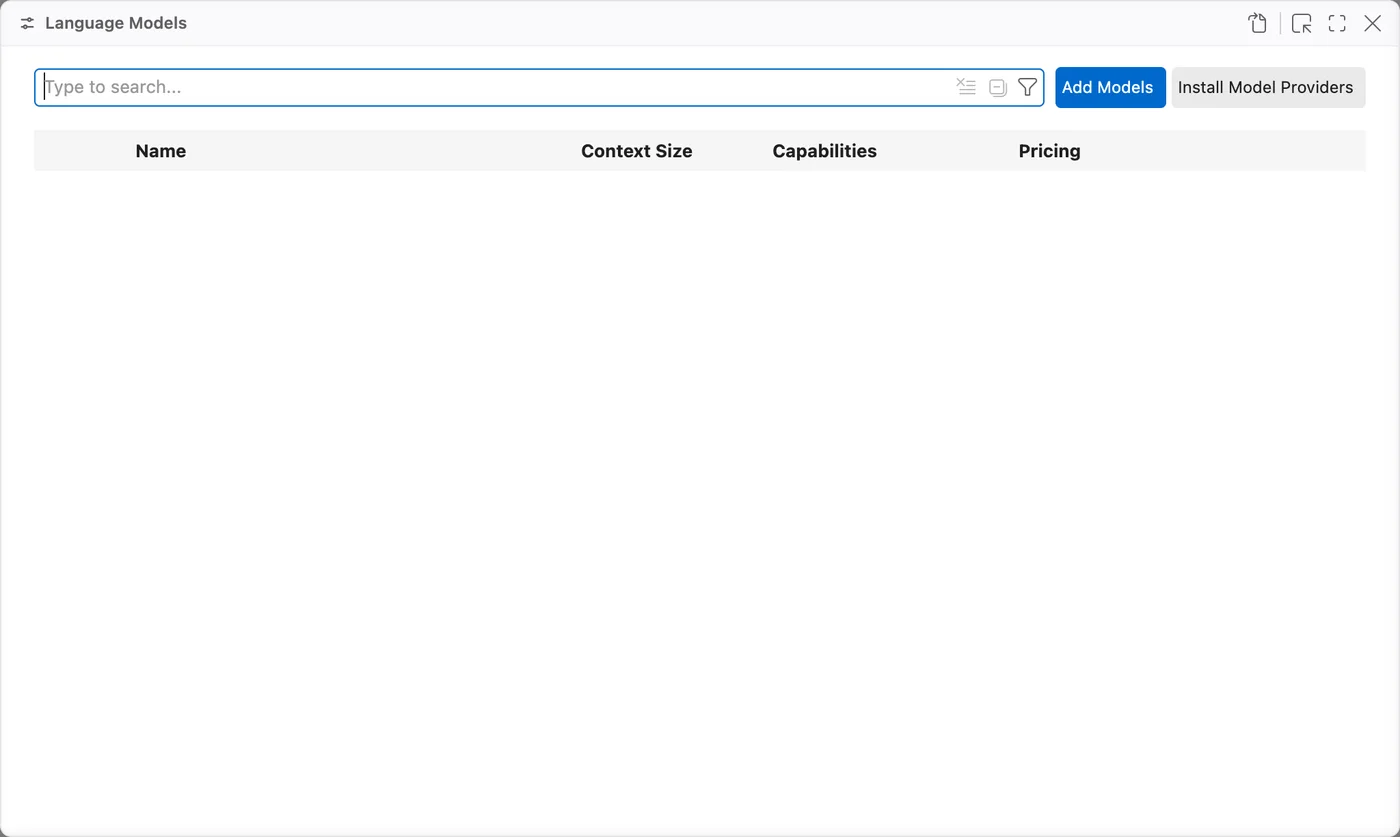
روی Add Models بزنید و از پایین منو Custom Endpoint را انتخاب کنید.
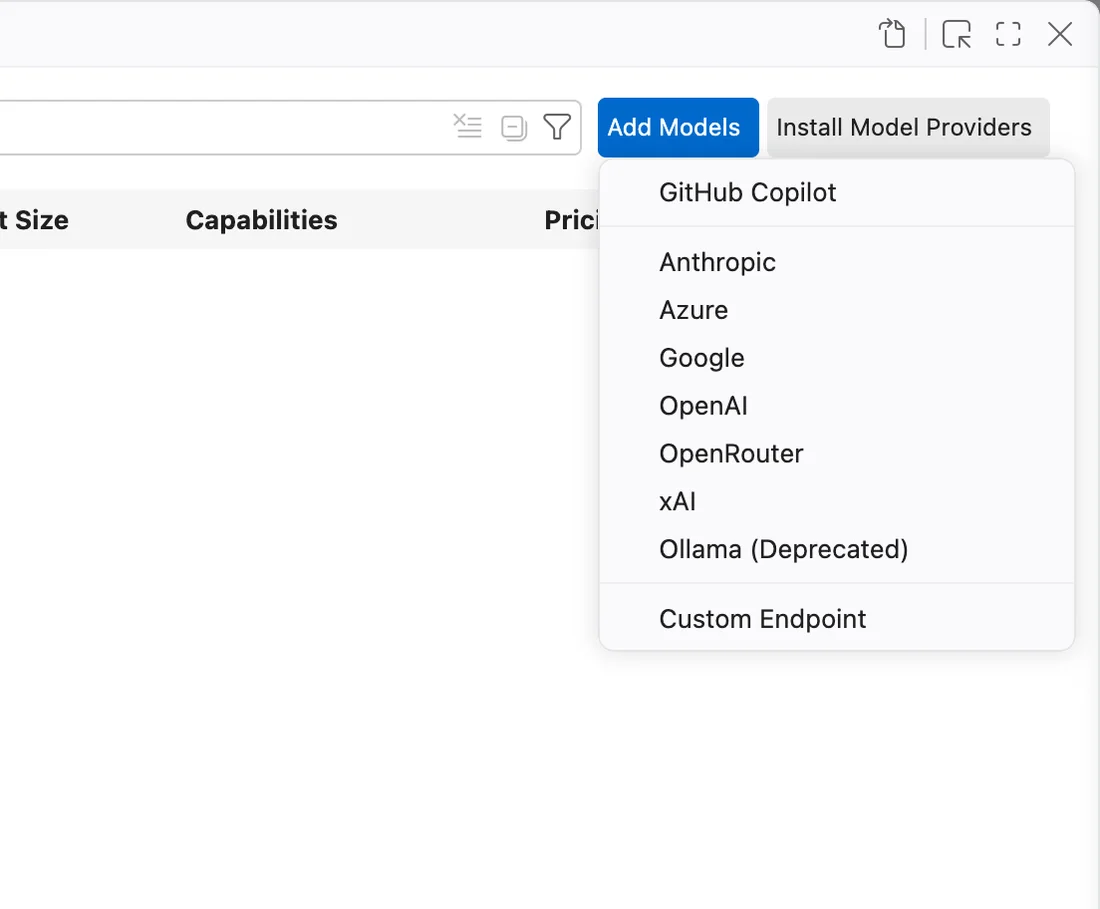
VS Code سه چیز میپرسد:
Group Name: یک نام بنویسید، مثلاً Morshed API، و
Enterرا بزنید.
API Key: کلیدی را که در قدم ۲ کپی کردید بچسبانید و
Enterرا بزنید.
API Type: گزینهٔ Chat Completions را انتخاب کنید.

کلید جای امنی ذخیره میشود
VS Code کلید را در حافظهٔ امن خودش نگه میدارد. در فایل تنظیمات فقط یک ارجاع مثل${input:…} میماند، پس اگر فایل را با کسی به اشتراک بگذارید کلیدتان لو نمیرود.فایل chatLanguageModels.json را کامل کنید
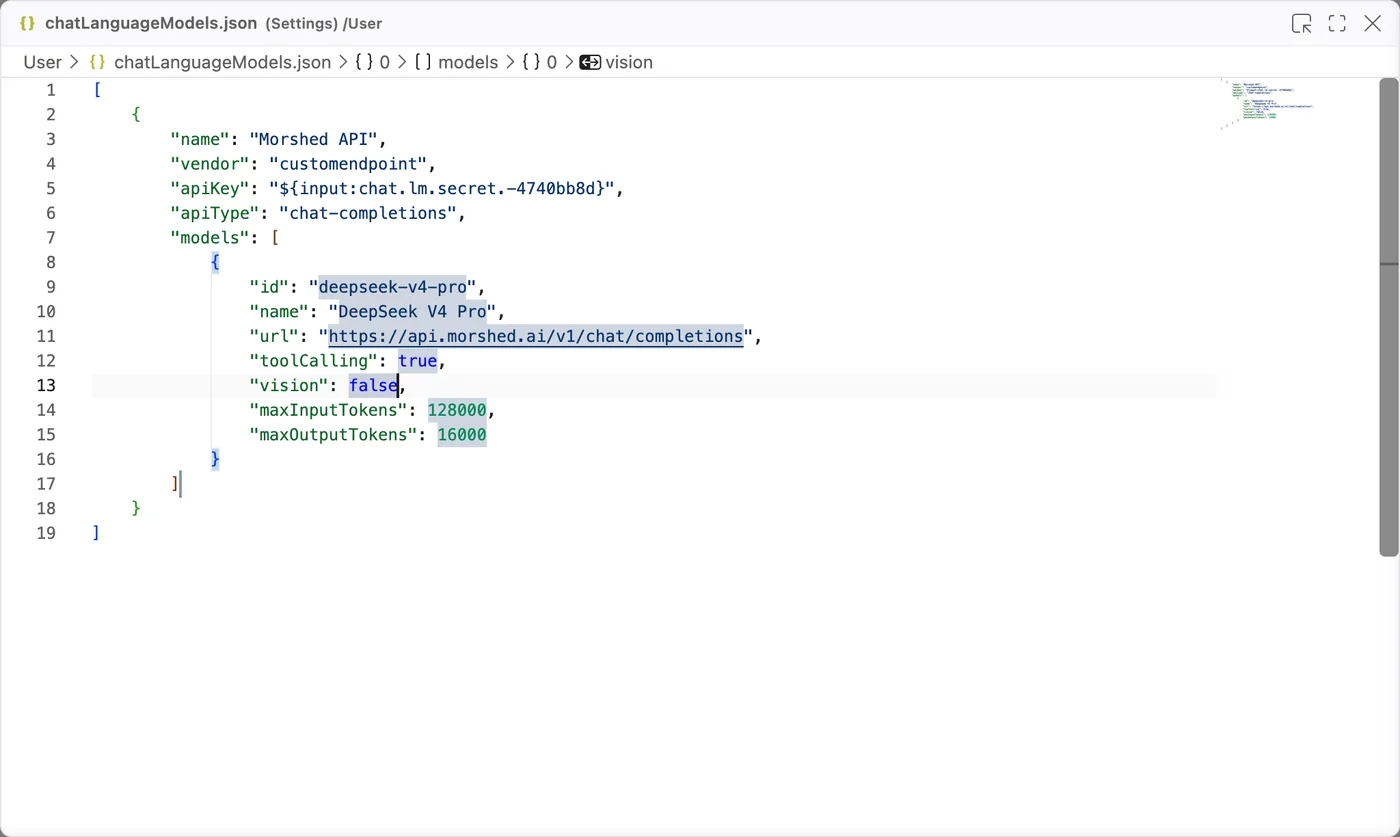
VS Code فایل chatLanguageModels.json را با یک الگو باز میکند. داخل "models" این مدل را بگذارید و فایل را ذخیره کنید. میانبر ذخیره Ctrl+S و در مک ⌘S است.
{
  "id": "deepseek-v4-pro",
  "name": "DeepSeek V4 Pro",
  "url": "https://api.morshed.ai/v1/chat/completions",
  "toolCalling": true,
  "vision": false,
  "maxInputTokens": 128000,
  "maxOutputTokens": 16000
}
"models": [
{
"id": "deepseek-v4-pro",
"name": "DeepSeek V4 Pro",
"url": "https://api.morshed.ai/v1/chat/completions",
"toolCalling": true,
"vision": false,
"maxInputTokens": 128000,
"maxOutputTokens": 16000
},
{
"id": "claude-sonnet-5.5",
"name": "Claude Sonnet 5.5",
"url": "https://api.morshed.ai/v1/chat/completions",
"toolCalling": true,
"vision": false,
"maxInputTokens": 128000,
"maxOutputTokens": 16000
}
]اینجا آدرس کامل لازم است
برخلاف بیشتر ابزارها که فقطhttps://api.morshed.ai/v1 را میخواهند، VS Code آدرس کامل https://api.morshed.ai/v1/chat/completions را لازم دارد.- id
- شناسهٔ مدل در مرشد، مثلاً
deepseek-v4-pro. شناسه را از صفحهٔ مدلها کپی کنید. - name
- هر نامی که دوست دارید در فهرست مدلها ببینید.
- url
- آدرس کامل:
https://api.morshed.ai/v1/chat/completions - toolCalling
- حتماً
trueبماند. مدلی که این گزینه را نداشته باشد در حالت Agent دیده نمیشود. - vision
falseبگذارید، مگر مدل تصویر هم بپذیرد (در صفحهٔ آن مدل ببینید).- maxInputTokens / maxOutputTokens
- از صفحهٔ مدل بردارید یا همان عددهای پیشفرض را نگه دارید.
مدل دوم هم میخواهید؟
یک شیء دیگر به آرایهٔ"models" اضافه کنید، مثل زبانهٔ «دو مدل» بالا. فقط id و name عوض میشوند و بقیه را از صفحهٔ همان مدل چک کنید.مدل را انتخاب کنید و کار بدهید
در چت از فهرست مدلها DeepSeek V4 Pro را انتخاب کنید، حالت را روی Agent نگه دارید و کارتان را بنویسید. فارسی هم میتوانید بنویسید.
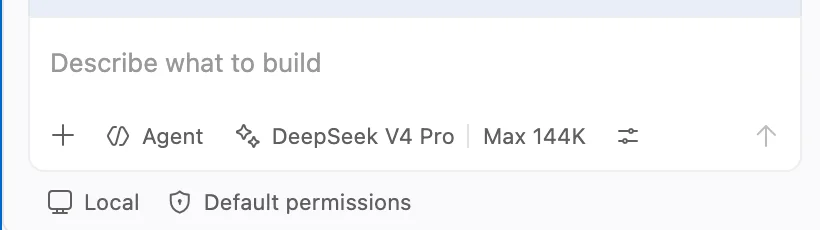
وقتی کار تمام شد، تغییرها را میبینید. با Keep آنها را نگه دارید یا با Undo برگردانید.
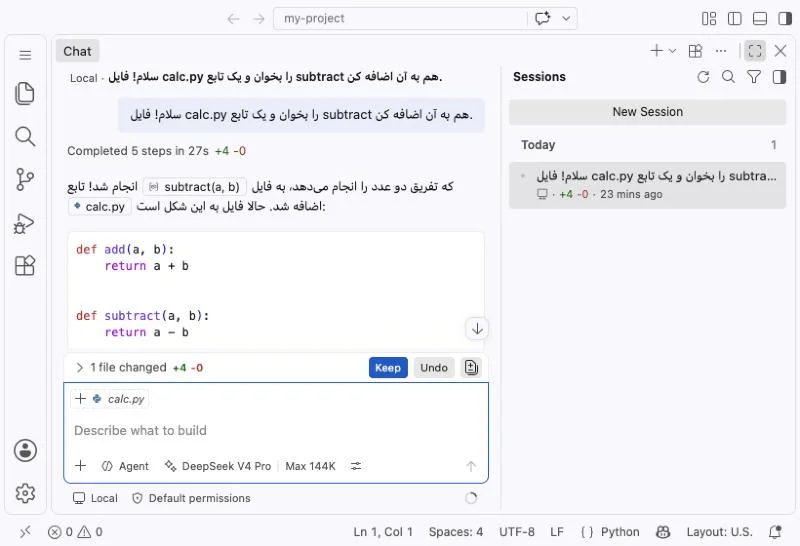
چند نکتهٔ مهم
فقط چت، نه پیشنهاد خودکار کد
مدلهای مرشد در چت و حالت Agent کار میکنند. پیشنهادهای خودکار هنگام تایپ (ghost text) هنوز به GitHub Copilot نیاز دارند.
پیام Set BYOK utility models
ممکن است این پیام را ببینید. تنظیمش اختیاری است و برای کار با مدل مرشد لازم نیست.
مدل بعد از ذخیره نیامد؟
یک بار VS Code را ببندید و دوباره باز کنید.
حساب سازمانی Copilot
اگر سازمانتان Copilot Business یا Enterprise دارد، شاید مدیر سازمان باید گزینهٔ Bring Your Own Language Model Key را فعال کند.
ما این مراحل را در VS Code 1.144 (نسخهٔ وب) آزمایش کردهایم. طبق مستندات VS Code، نسخهٔ دسکتاپ هم همین مسیر Custom Endpoint را دارد.
هزینه چقدر میشود؟
حالت Agent با هر قدم، تعریف ابزارها و دستورالعملهایش را هم میفرستد. برای همین هر قدم با DeepSeek V4 Pro حدود چند هزار تومان هزینه دارد و مدلهای قویتر گرانترند.
هزینهٔ واقعی را در پنل ببینید
VS Code قیمت مدلهای مرشد را نشان نمیدهد. در پنل، صفحهٔ «فعالیتها» هزینهٔ تکتک درخواستها را نشان میدهد.
قیمت مدلها به تومان
قیمت هر مدل در صفحهٔ مدلها آمده است. کارهای بزرگ قدمهای بیشتری دارند و هزینهٔ بیشتری هم دارند.
رفع مشکل
اگر چیزی کار نکرد، اول این جدول را ببینید.
| مشکل | راهحل |
|---|---|
| مدل در فهرست مدلها نیستtoolCalling خاموش است، فایل ذخیره نشده یا VS Code هنوز آن را نخوانده. | مطمئن شوید "toolCalling": true است و فایل را ذخیره کردهاید. اگر باز هم نیامد، VS Code را ببندید و دوباره باز کنید. |
خطای 401 (کلید نامعتبر)کلید ناقص کپی شده یا باطل شده است. | یک کلید تازه بسازید و دوباره از Chat: Manage Language Models کلید را عوض کنید. |
خطای 402 (اعتبار کافی نیست)موجودی کیف پول برای این درخواست کم است. | کیف پول را شارژ کنید. مرشد برای هر درخواست کمی از اعتبار را موقتاً کنار میگذارد، پس وقتی موجودی خیلی کم است ممکن است پیش از رسیدن به صفر هم این خطا را ببینید. |
خطای 404 (پیدا نشد)شناسهٔ مدل با مرشد یکی نیست یا url اشتباه است. | id را دقیقاً از صفحهٔ مدلها کپی کنید. url باید با /v1/chat/completions تمام شود. |
کدهای خطا را کامل در بخش خطاهای مستندات ببینید.