اتصال Cline به مرشد API
Cline یک دستیار برنامهنویسی داخل VS Code است. فایلهای پروژه را میخواند، کد را ویرایش میکند و با اجازهٔ شما دستور اجرا میکند. با این راهنما آن را به مرشد API وصل میکنید و هزینه از کیف پول ریالی شما کم میشود.
- قدم ساده
- ۵
- قدم ساده
- فیلد تنظیمات
- ۴
- فیلد تنظیمات
- نسخهٔ آزمایششده
- v4.1.26
- نسخهٔ آزمایششده
- پرداخت از کیف پول
- ریالی
- پرداخت از کیف پول
در یک نگاه
از تنظیمات تا اولین کار انجامشده، در همین تصویر متحرک. قدمها را پایینتر یکییکی توضیح دادهایم.
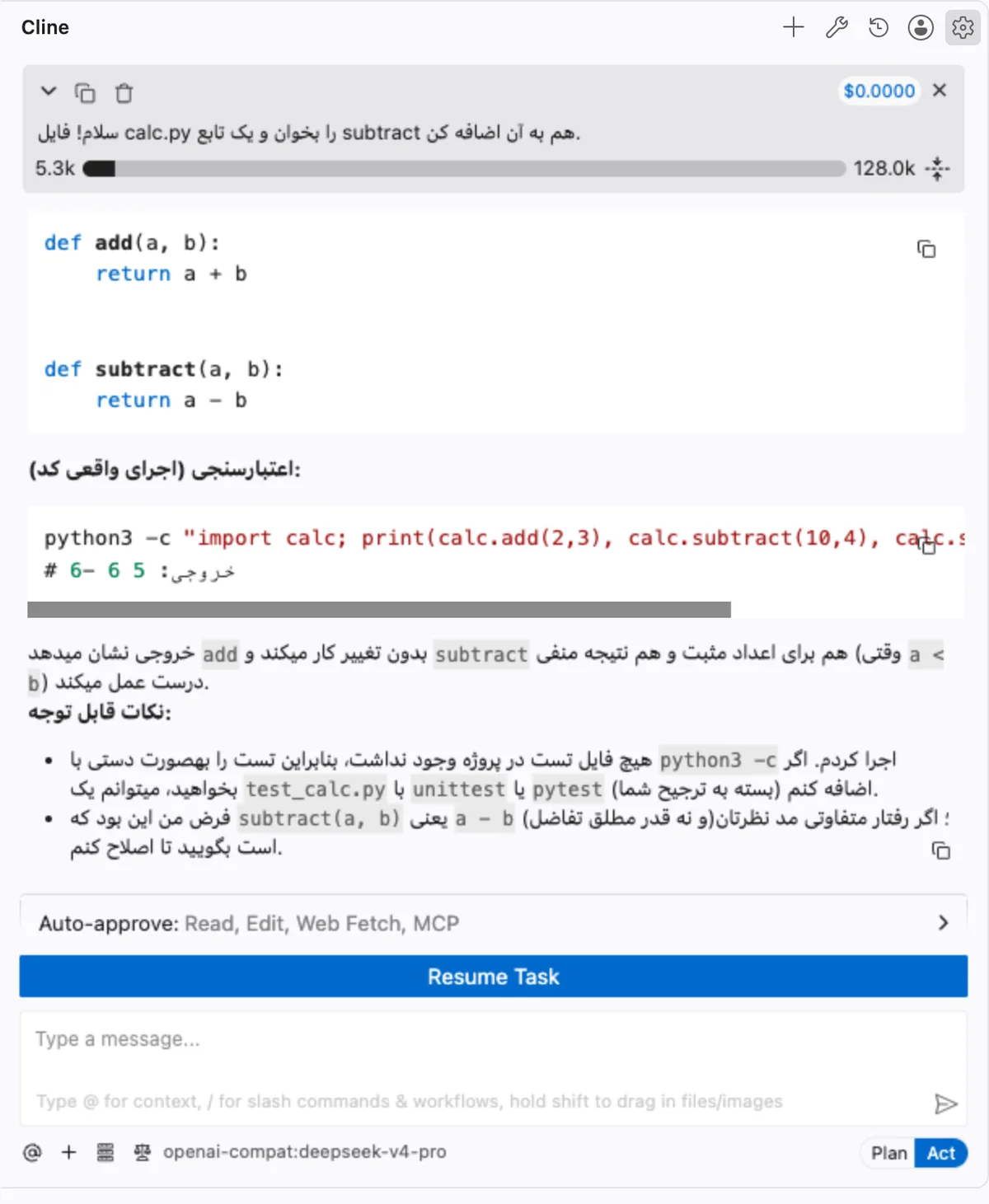
کیف پول را شارژ کنید
در پنل مرشد API صفحهٔ «اعتبار و خرید» را باز کنید و روی «خرید اعتبار» بزنید. پرداخت با درگاه زرینپال است و هزینهٔ هر قدم Cline از همین اعتبار کم میشود.
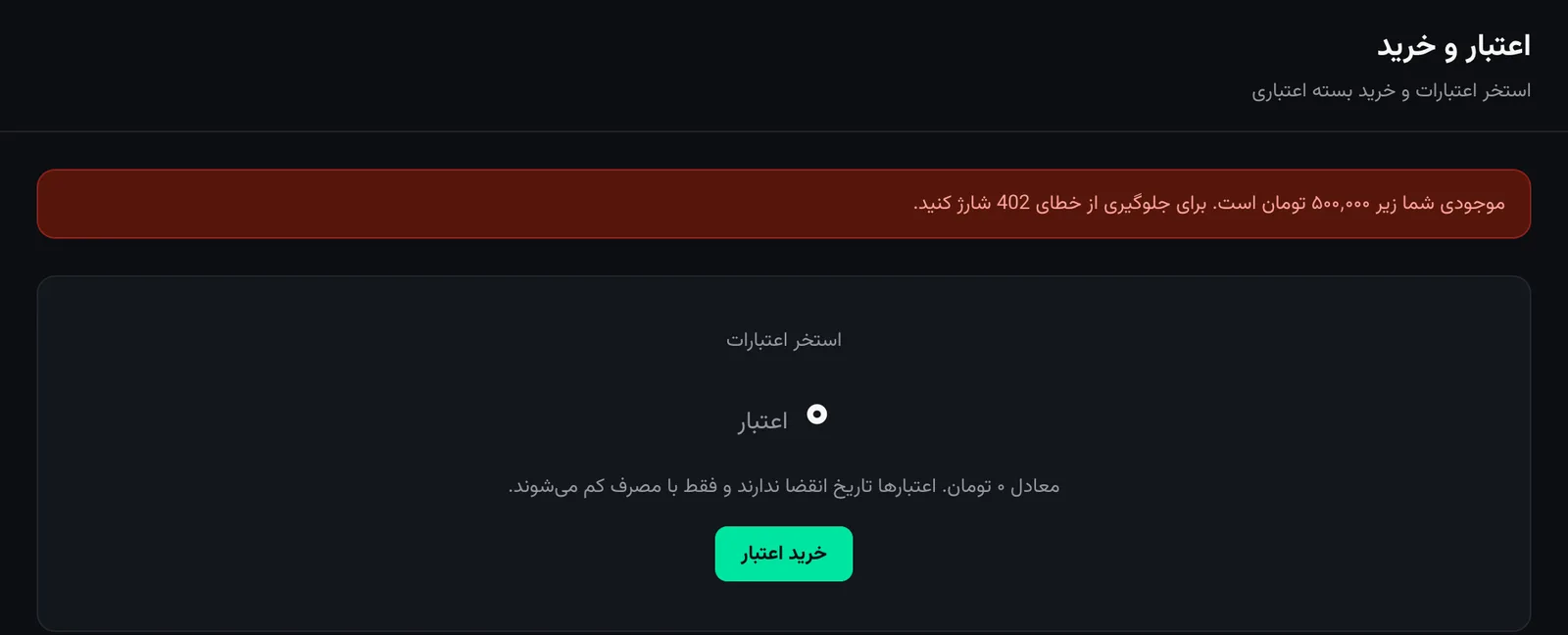
یک کلید API بسازید
به صفحهٔ «کلیدهای API» بروید و «ساخت کلید جدید» را بزنید. یک نام مثل Cline بنویسید و «ساخت کلید» را بزنید.
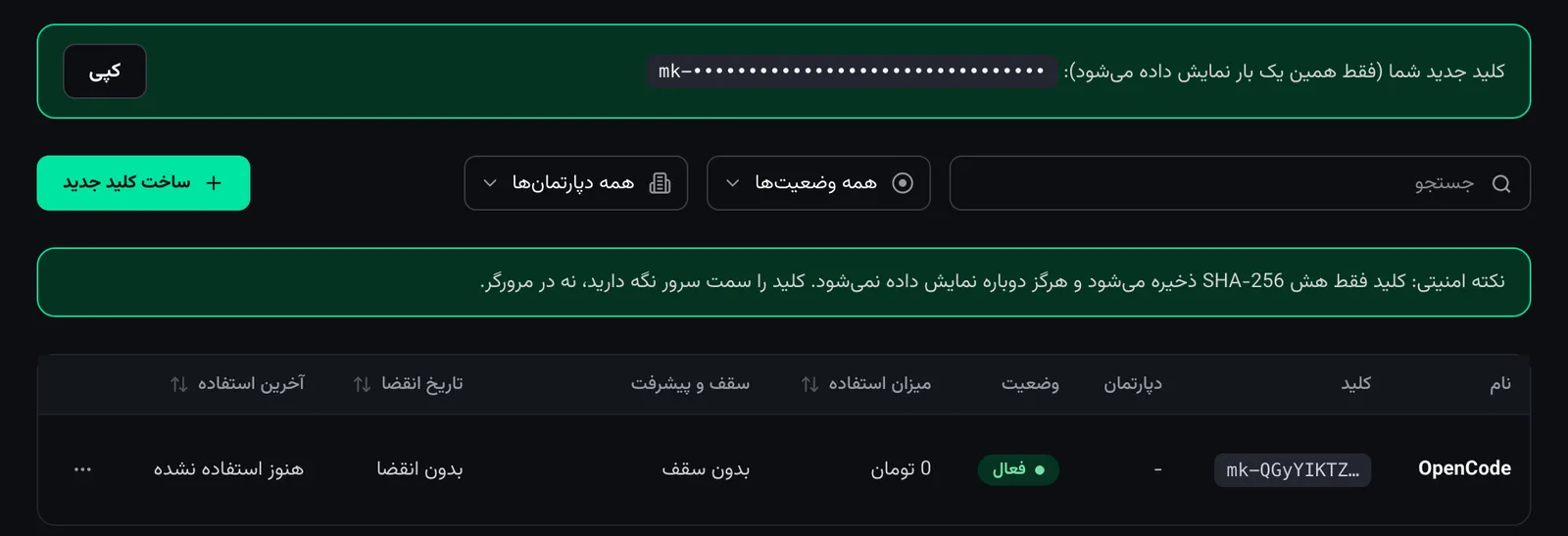
کلید فقط یک بار کامل نشان داده میشود
همان لحظه دکمهٔ «کپی» را بزنید. کلید را به کسی ندهید و جایی منتشر نکنید، چون هرکس آن را داشته باشد از اعتبار شما خرج میکند. اگر کلید گم شد، یک کلید تازه بسازید و کلید قبلی را از همان صفحه ابطال کنید.Cline را در VS Code نصب کنید
در VS Code بخش Extensions را باز کنید و Cline را جستجو کنید. افزونهای را نصب کنید که ناشرش saoudrizwan است (شناسه: saoudrizwan.claude-dev). بعد روی آیکون Cline در نوار کناری VS Code بزنید تا پنلش باز شود.
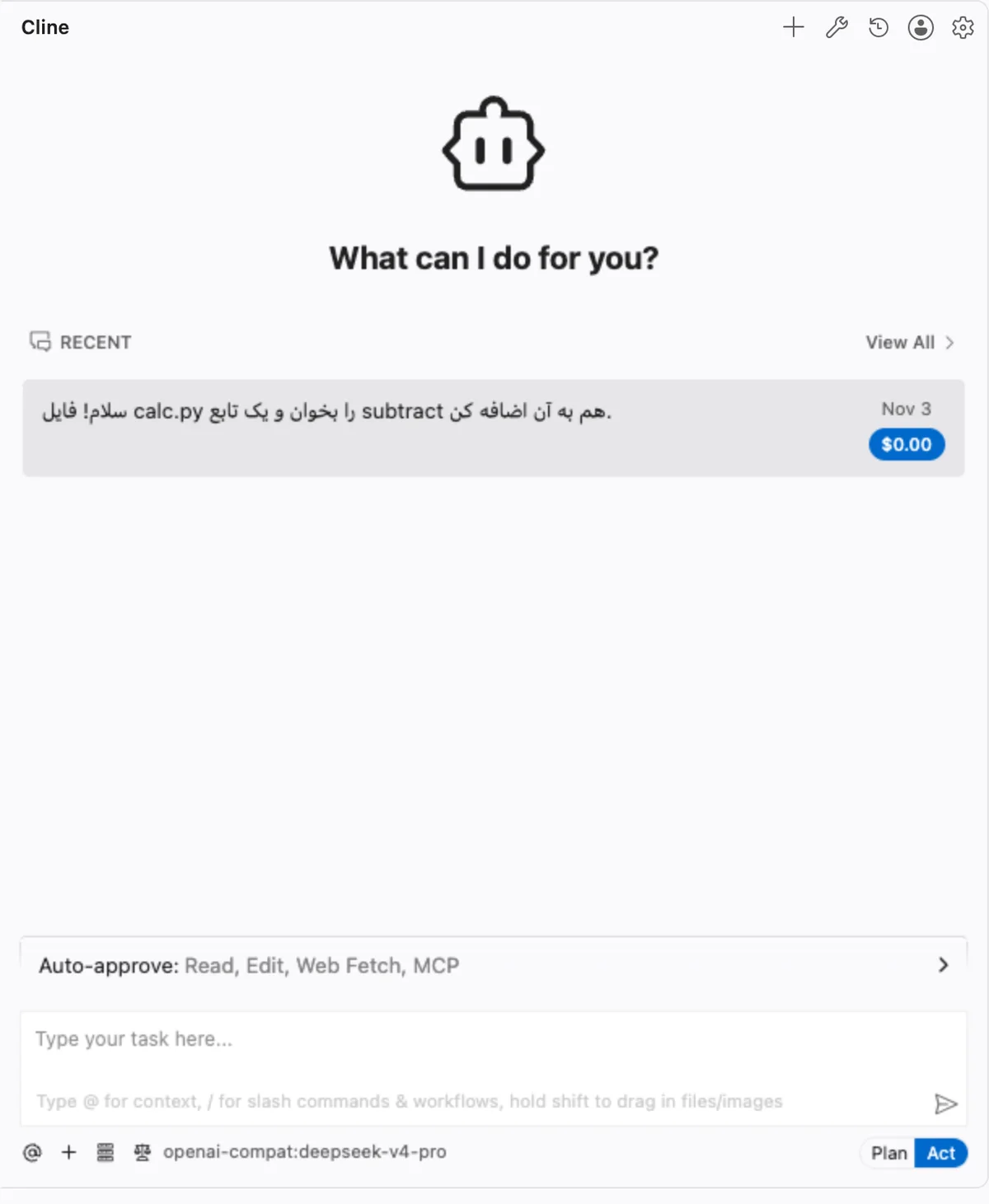
Cline را به مرشد API وصل کنید
بار اول که Cline را باز میکنید، میپرسد How will you use Cline?. گزینهٔ Bring my own API key را انتخاب کنید و Continue را بزنید. اگر قبلاً از Cline استفاده کردهاید، روی آیکون چرخدنده بزنید و به Settings › API Configuration بروید. هر دو راه به همین فرم میرسند. این چهار فیلد را پر کنید:
- API Provider
- OpenAI Compatible را انتخاب کنید.
- Base URL
https://api.morshed.ai/v1دقیقاً همین، بدون/chat/completionsدر آخر.- OpenAI Compatible API Key
- کلیدی که در قدم ۲ کپی کردید (با
mk-شروع میشود). Cline کلید را روی همین کامپیوتر نگه میدارد. - Model ID
- شناسهٔ یک مدل مرشد، مثلاً
deepseek-v4-pro. شناسه را از صفحهٔ مدلها کپی کنید.
https://api.morshed.ai/v1
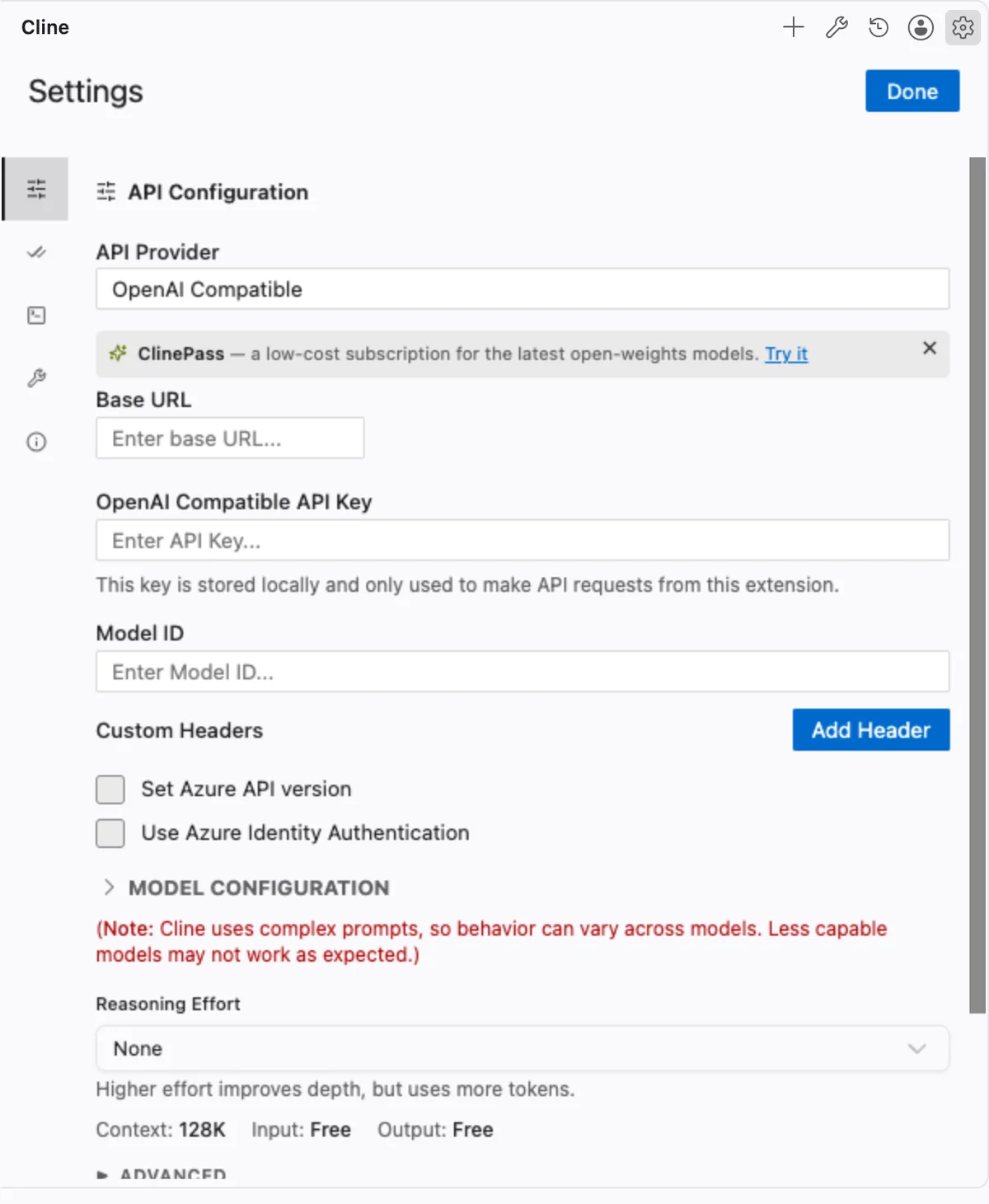
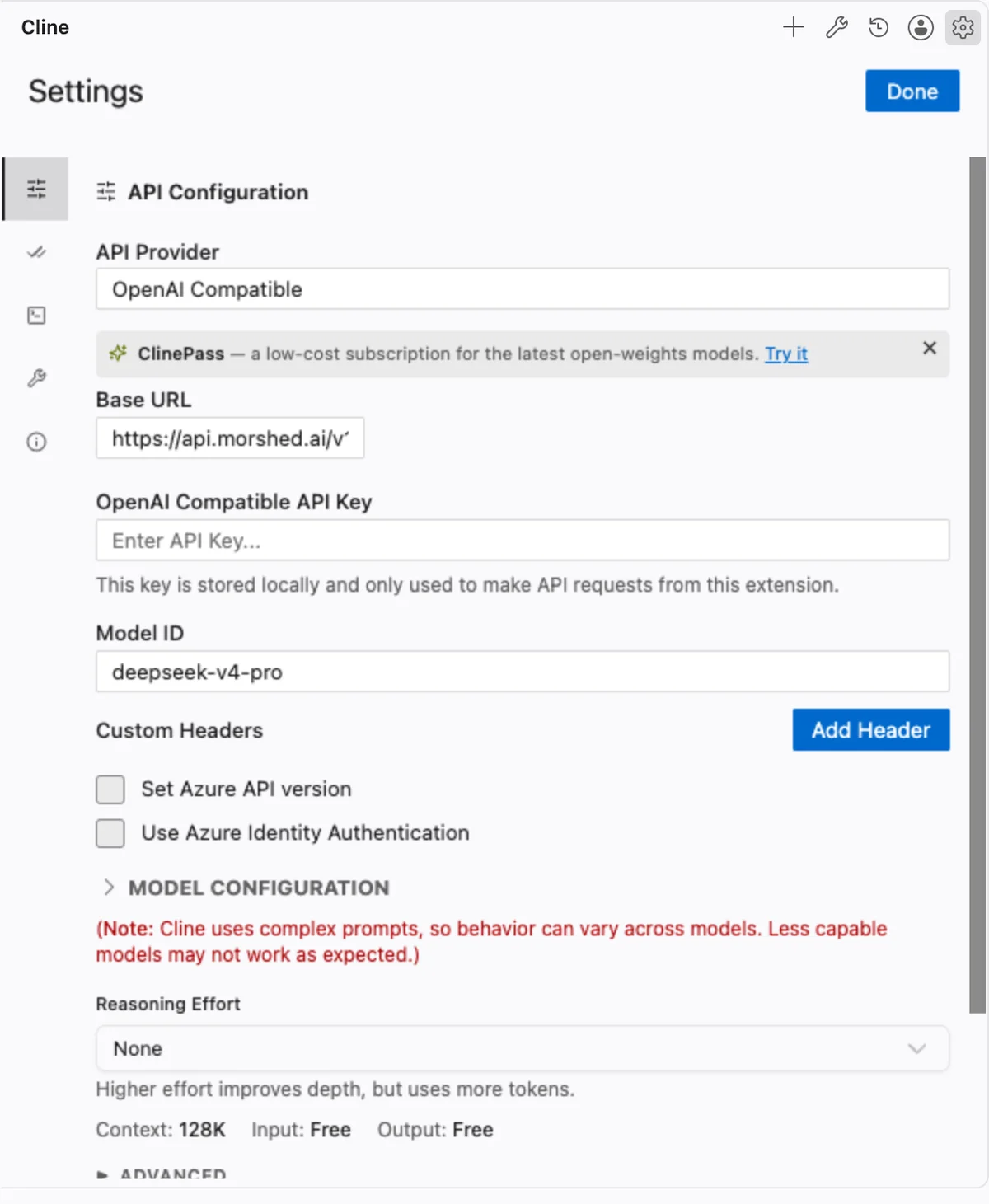
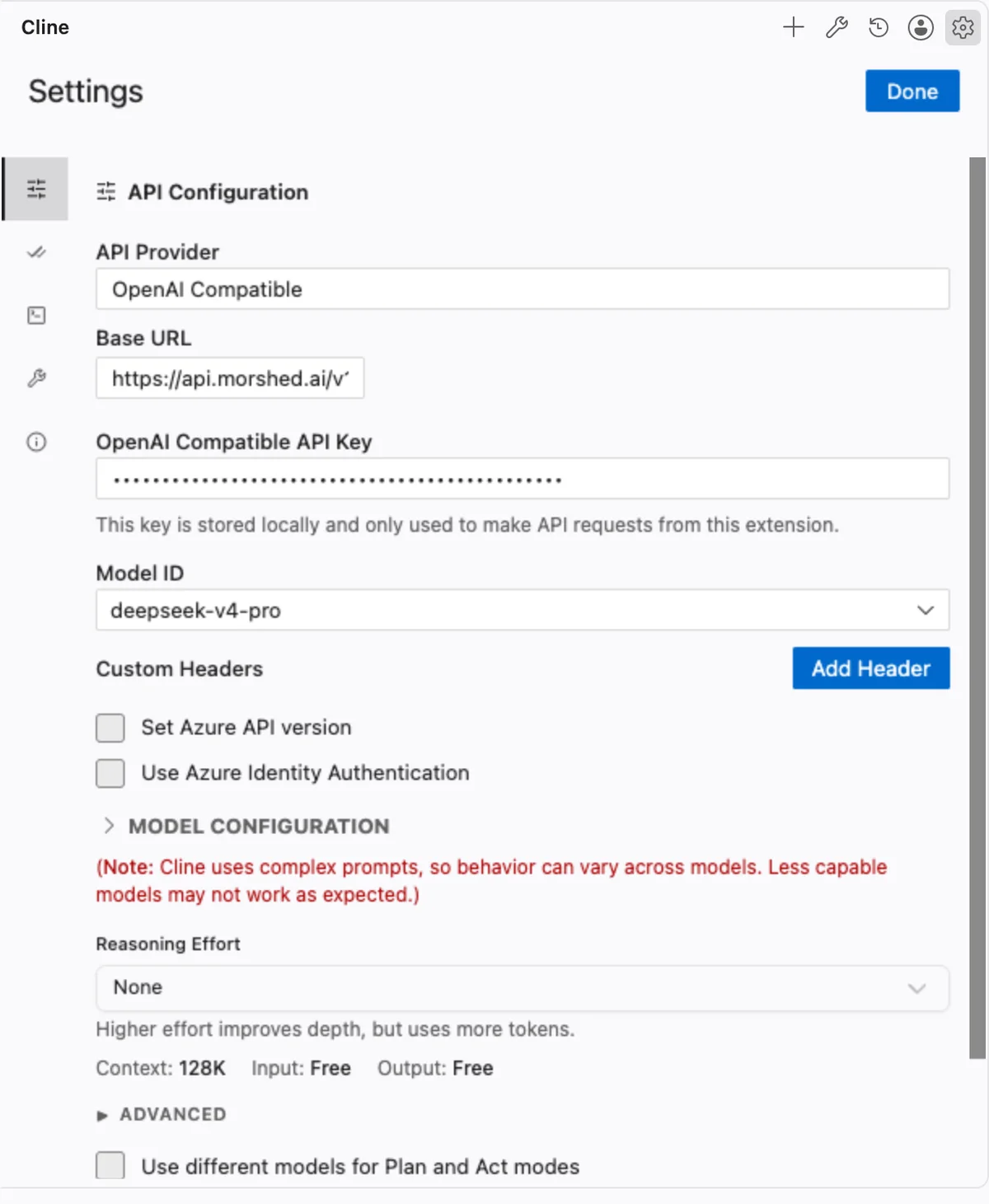
برای دیدن هر تصویر در اندازهٔ کامل، رویش بزنید.
Model ID بعد از کلید فهرست میشود
وقتی کلید را درست بگذارید، Cline فهرست مدلهای مرشد را میگیرد و Model ID به یک فهرست انتخابی تبدیل میشود. اگر این فهرست خالی ماند، کلید یا Base URL درست نیست. در آخر Continue یا Done را بزنید.کدام مدل؟
خود Cline هشدار میدهد که مدلهای ضعیفتر ممکن است با دستورهای پیچیدهاش خوب کار نکنند. یک مدل قوی برنامهنویسی انتخاب کنید، مثلdeepseek-v4-pro یا claude-sonnet-5.5. شناسهٔ دقیق هر مدل در صفحهٔ مدلها آمده است.اولین کار را به Cline بدهید
کارتان را در کادر پایین پنل بنویسید و Enter را بزنید. فارسی هم میتوانید بنویسید. Cline پیش از اجرای هر دستور در ترمینال اجازه میگیرد (Run Command یا Reject). خواندن و ویرایش فایلها طبق تنظیمات Auto-approve انجام میشود.
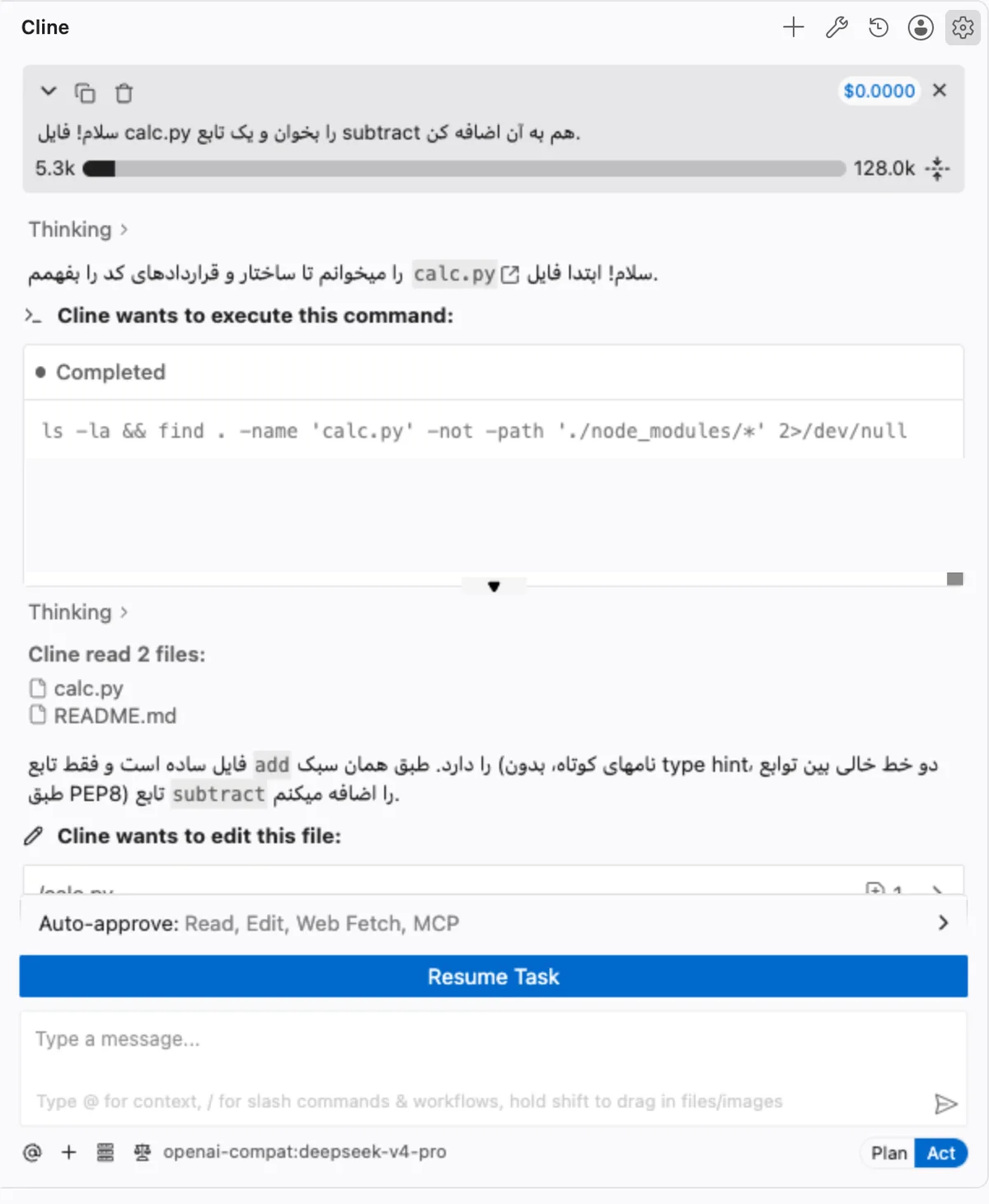
هزینه چقدر میشود؟
Cline با هر قدم از کار، دستورالعملهای طولانی خودش را هم میفرستد. برای همین هر قدم با DeepSeek V4 Pro حدود چند هزار تومان هزینه دارد و مدلهای قویتر گرانترند.
عدد ۰ دلار در Cline را باور نکنید
Cline قیمت مدلهای مرشد را نمیداند، برای همین$0.0000 و Input: Free / Output: Free نشان میدهد. هزینهٔ واقعی از کیف پول مرشد شما کم میشود.هزینهٔ واقعی را ببینید
در پنل، صفحهٔ «فعالیتها» هزینهٔ تکتک درخواستها را نشان میدهد.
قیمت مدلها به تومان
قیمت هر مدل در صفحهٔ مدلها آمده است. کارهای بزرگ قدمهای بیشتری دارند و هزینهٔ بیشتری هم دارند.
رفع مشکل
اگر چیزی کار نکرد، اول این جدول را ببینید.
| مشکل | راهحل |
|---|---|
| فهرست Model ID خالی استکلید یا Base URL درست نیست. | کلید را دوباره کامل بچسبانید و Base URL را دقیقاً https://api.morshed.ai/v1 بنویسید، بدون فاصله و بدون چیزی در آخرش. |
خطای 401 (کلید نامعتبر)کلید ناقص کپی شده یا باطل شده است. | یک کلید تازه بسازید و در فیلد OpenAI Compatible API Key بگذارید. |
خطای 402 (اعتبار کافی نیست)موجودی کیف پول برای این درخواست کم است. | کیف پول را شارژ کنید. مرشد برای هر درخواست کمی از اعتبار را موقتاً کنار میگذارد، پس وقتی موجودی خیلی کم است ممکن است پیش از رسیدن به صفر هم این خطا را ببینید. مقدار کوچکتر برای max_tokens این مبلغ را کمتر میکند. |
خطای 404 (مدل پیدا نشد)Model ID با شناسهٔ مدل در مرشد یکی نیست. | شناسه را دقیقاً از صفحهٔ مدلها کپی کنید یا از فهرست Model ID انتخاب کنید. |
| کار خوب پیش نمیرود یا نیمهکاره میماندCline دستورهای پیچیدهای میفرستد و مدلهای ضعیفتر از پسش برنمیآیند. | یک مدل قوی برنامهنویسی انتخاب کنید، مثل deepseek-v4-pro یا claude-sonnet-5.5. |
کدهای خطا را کامل در بخش خطاهای مستندات ببینید. از OpenCode هم استفاده میکنید؟ راهنمای OpenCode را ببینید.