اتصال Cursor به مرشد API
Cursor اجازه میدهد یک کلید سازگار با OpenAI و آدرس دلخواه بدهید. با همین امکان، مدلهای مرشد API در فهرست مدلهای Cursor میآیند. فقط یادتان باشد Cursor برای کلید شخصی، اشتراک پولی خودش را لازم دارد.
- قدم ساده
- ۵
- قدم ساده
- نسخهٔ آزمایششده
- 3.27
- نسخهٔ آزمایششده
- اشتراک Cursor لازم است
- پولی
- اشتراک Cursor لازم است
- پرداخت مدل از کیف پول
- ریالی
- پرداخت مدل از کیف پول
پیش از شروع
در پلن رایگان Cursor کار نمیکند
ما این مراحل را در Cursor 3.27 روی پلن رایگان انجام دادیم. همهٔ تنظیمات ذخیره شد و مدل مرشد در فهرست آمد، ولی با فرستادن اولین پیام (در حالت Agent و Ask) Cursor پیام Cursor Subscription Required را نشان داد و درخواستی نفرستاد. پس اگر اشتراک پولی Cursor ندارید، سراغ راهنمای Cline یا راهنمای VS Code بروید.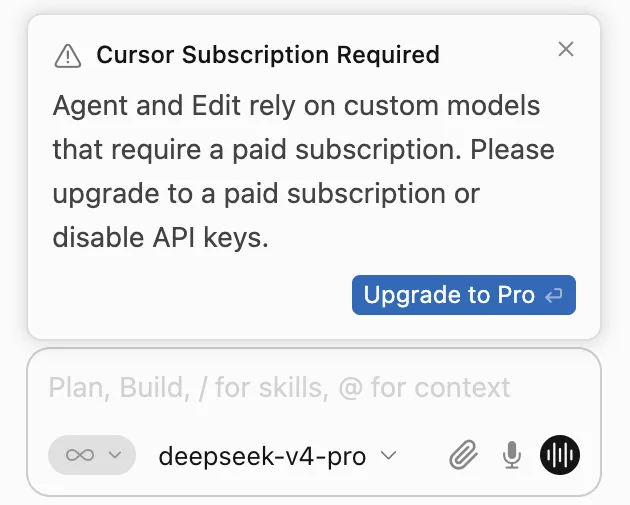
کیف پول را شارژ کنید
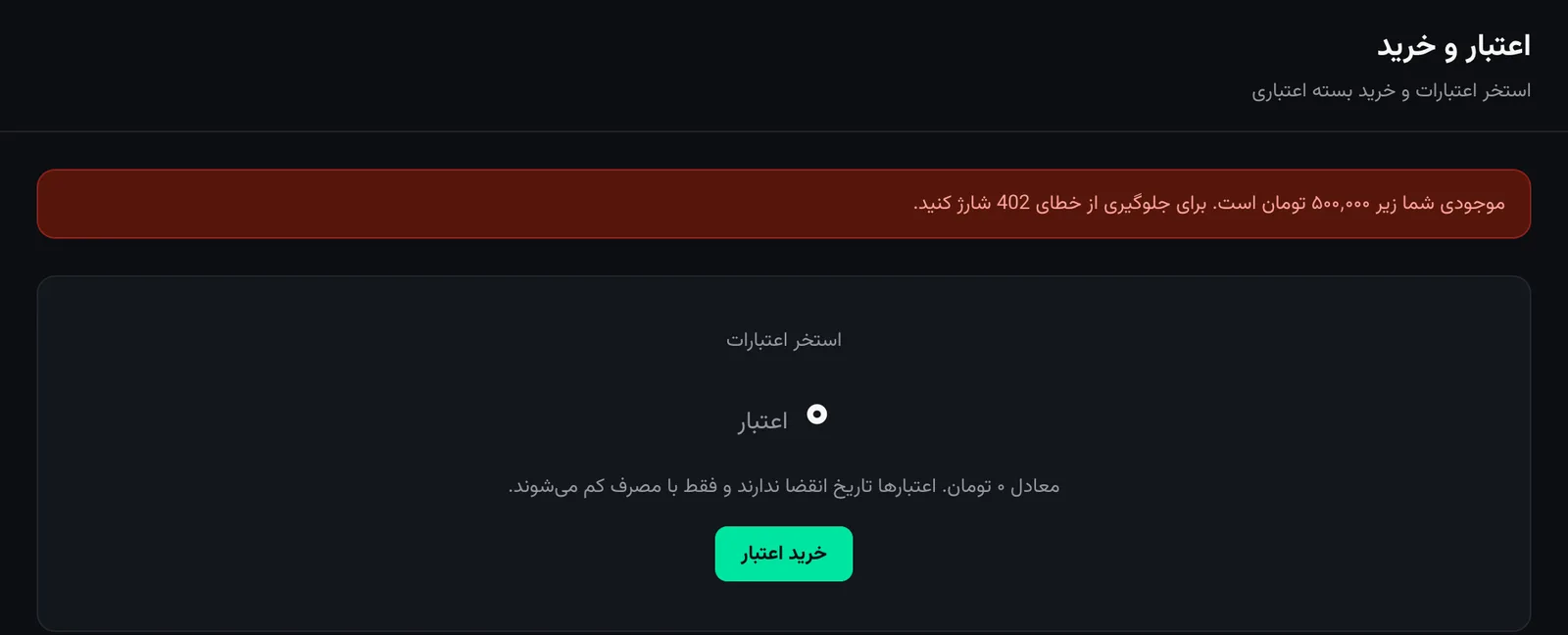
در پنل مرشد API صفحهٔ «اعتبار و خرید» را باز کنید و روی «خرید اعتبار» بزنید. پرداخت با درگاه زرینپال است و هزینهٔ هر پیام از همین اعتبار کم میشود.
یک کلید API بسازید
به صفحهٔ «کلیدهای API» بروید و «ساخت کلید جدید» را بزنید. یک نام مثل Cursor بنویسید و «ساخت کلید» را بزنید.
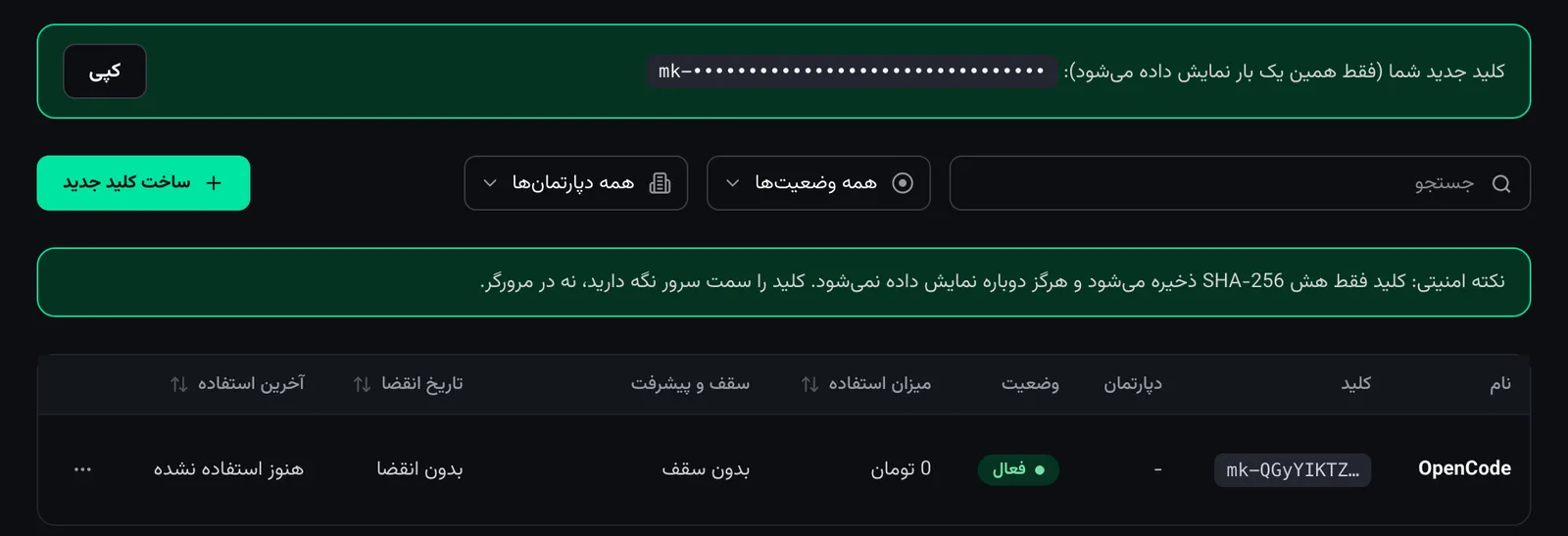
کلید فقط یک بار کامل نشان داده میشود
همان لحظه دکمهٔ «کپی» را بزنید. کلید را به کسی ندهید و جایی منتشر نکنید، چون هرکس آن را داشته باشد از اعتبار شما خرج میکند. اگر کلید گم شد، یک کلید تازه بسازید و کلید قبلی را از همان صفحه ابطال کنید.کلید و آدرس مرشد را در Cursor بگذارید
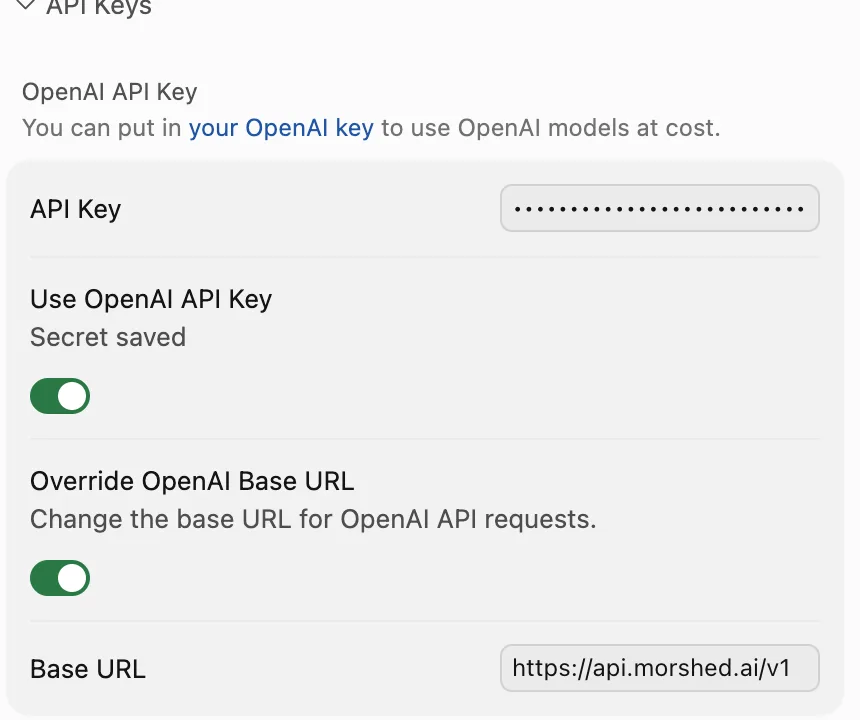
در Cursor روی چرخدندهٔ بالا سمت راست پنجره (Open Cursor Settings) بزنید و از فهرست کنار صفحه Models را باز کنید. پایین صفحه بخش API Keys را باز کنید. زیر عنوان OpenAI API Key این سه کار را انجام دهید:
- کلیدی را که در قدم ۲ کپی کردید در فیلد API Key بچسبانید.
- گزینهٔ Override OpenAI Base URL را روشن کنید و در فیلد Base URL این آدرس را بنویسید:
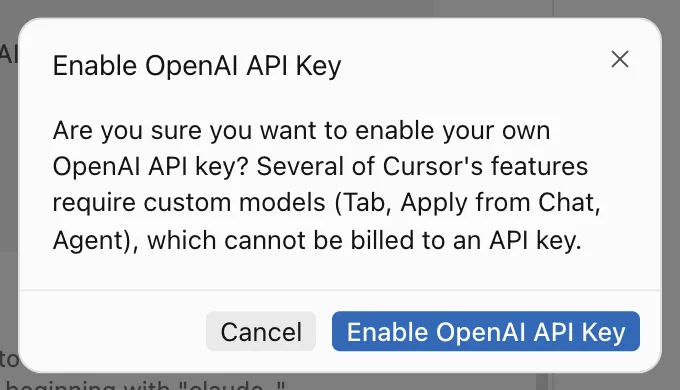
https://api.morshed.ai/v1 - گزینهٔ Use OpenAI API Key را روشن کنید. Cursor یک پنجرهٔ تأیید نشان میدهد. روی Enable OpenAI API Key بزنید.
چرا «OpenAI»؟
مرشد API با استاندارد OpenAI سازگار است. برای همین کلید مرشد را در بخش OpenAI میگذارید، ولی با تغییر Base URL درخواستها به مرشد میروند، نه به OpenAI.مدل مرشد را اضافه کنید
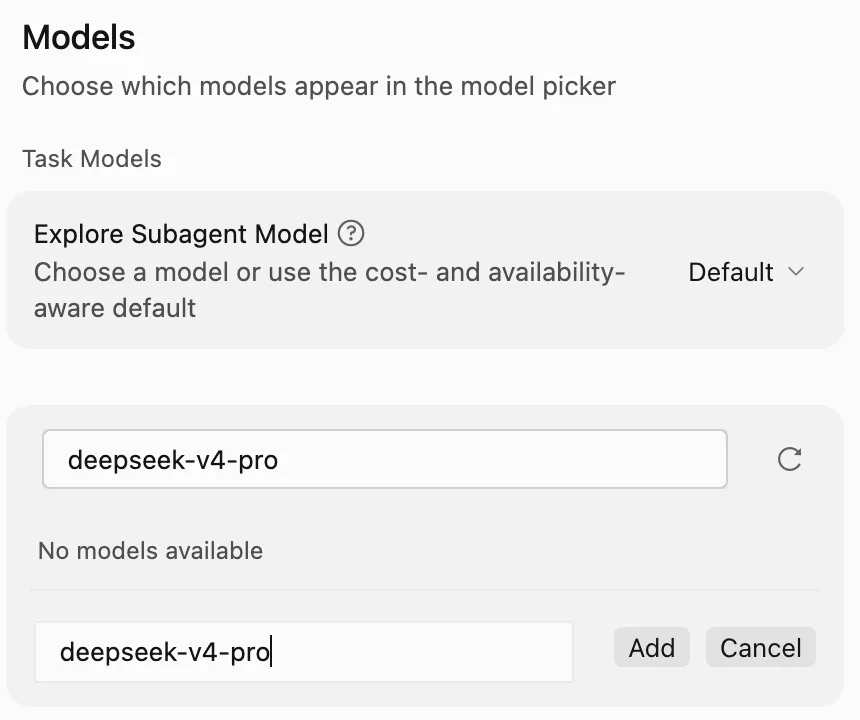
در همان صفحهٔ Models، در کادر Add or search model شناسهٔ مدل را بنویسید، مثلاً deepseek-v4-pro. روی Add Custom Model بزنید و بعد Add را بزنید.
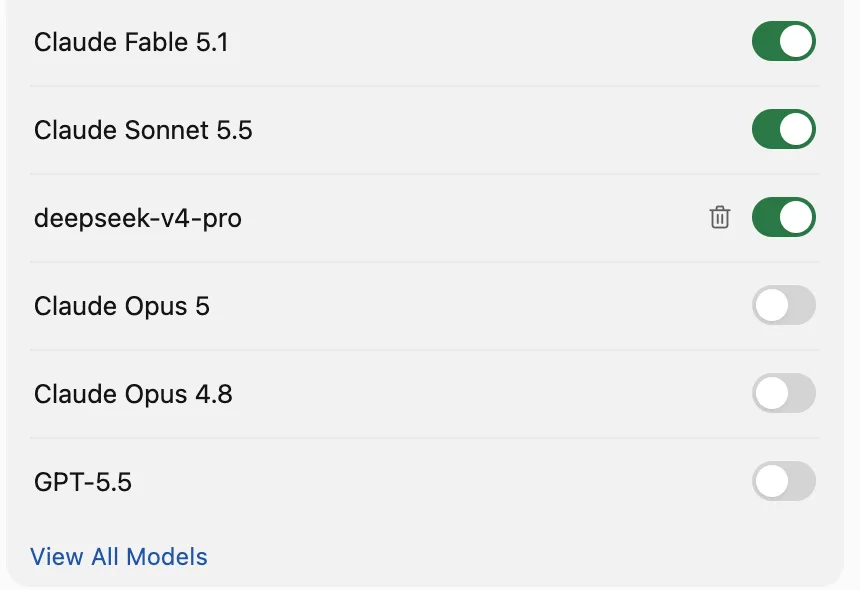
مدل به فهرست اضافه میشود و کلیدش روشن است.
شناسهٔ دقیق مدل
شناسه را دقیقاً از صفحهٔ مدلها کپی کنید. برای مدل دوم همین کار را با شناسهٔ آن تکرار کنید.مدل را در چت انتخاب کنید
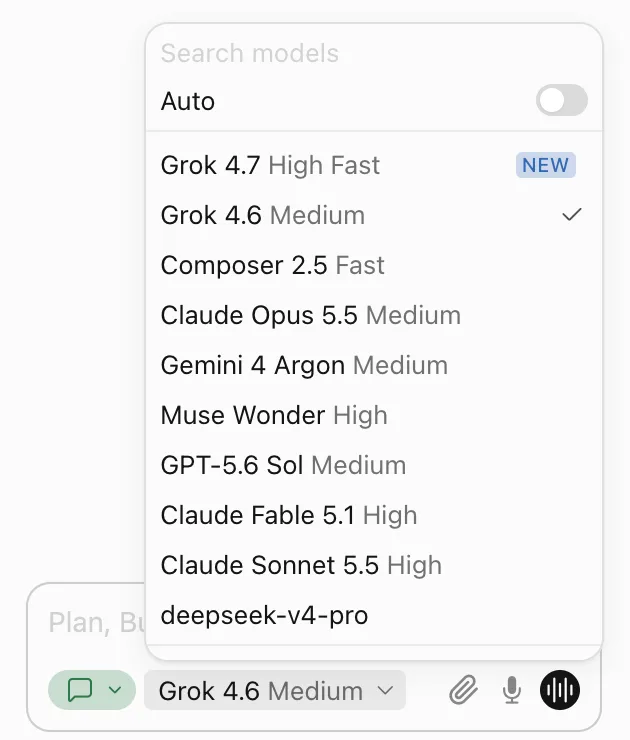
پنل چت Cursor را باز کنید و روی نام مدل پایین کادر پیام بزنید. گزینهٔ Auto را خاموش کنید تا فهرست کامل بیاید، و از پایین فهرست deepseek-v4-pro را انتخاب کنید.
حالا کارتان را بنویسید. اگر حساب Cursor شما اشتراک پولی دارد، درخواست با کلید مرشد فرستاده میشود و هزینهٔ مدل از کیف پول مرشد کم میشود. هزینهٔ تکتک درخواستها را در صفحهٔ «فعالیتها» پنل ببینید.
چند نکتهٔ مهم
اشتراک پولی Cursor لازم است
در پلن رایگان Cursor با کلید شخصی هیچ پیامی فرستاده نمیشود. این محدودیت از خود Cursor است و ربطی به اعتبار مرشد ندارد.
همهٔ بخشهای Cursor از مرشد استفاده نمیکنند
طبق پیام خود Cursor، بخشهایی مثل Tab (پیشنهاد خودکار هنگام تایپ) و Apply from Chat با مدلهای خود Cursor کار میکنند و با کلید شخصی حساب نمیشوند.
برگشتن به مدلهای خود Cursor
گزینهٔ Use OpenAI API Key را خاموش کنید. کلید ذخیرهشده پاک نمیشود و هر وقت خواستید دوباره روشنش کنید.
اشتراک Cursor ندارید؟
Cline و چت خود VS Code بدون اشتراک جداگانه با مرشد API کار میکنند و هزینه فقط از کیف پول مرشد کم میشود.
رفع مشکل
اگر چیزی کار نکرد، اول این جدول را ببینید.
| مشکل | راهحل |
|---|---|
| پیام Cursor Subscription Requiredحساب Cursor شما روی پلن رایگان است. | اشتراک پولی Cursor را فعال کنید، یا از Cline یا چت VS Code استفاده کنید که اشتراک جداگانه نمیخواهند. |
خطای 401 (کلید نامعتبر)کلید ناقص کپی شده یا باطل شده است. | یک کلید تازه بسازید و در فیلد API Key بخش OpenAI API Key جایگزین کنید. |
خطای 402 (اعتبار کافی نیست)موجودی کیف پول مرشد برای این درخواست کم است. | کیف پول را شارژ کنید. مرشد برای هر درخواست کمی از اعتبار را موقتاً کنار میگذارد، پس پیش از رسیدن به صفر هم ممکن است این خطا را ببینید. |
خطای 404 (پیدا نشد)نام مدل با شناسهٔ مرشد یکی نیست یا Base URL اشتباه است. | نام مدل را دقیقاً از صفحهٔ مدلها کپی کنید. Base URL باید دقیقاً https://api.morshed.ai/v1 باشد. |
کدهای خطا را کامل در بخش خطاهای مستندات ببینید.